
Kreativ-Tonie löschen: Was Eltern wissen sollten
Kreativ-Tonie löschen: Wo und wie es geht
Um einen Kreativ-Tonie löschen zu können, braucht ihr nur wenige Dinge: die mytonies-App auf dem Smartphone oder den Browser unter my.tonies.com3, 4, 5. Beides hängt an eurem Tonies-Konto, das bei der Einrichtung der Toniebox entstanden ist4.
Die Bedienung ist bei beiden Wegen ähnlich. Wichtig ist, dass euer Gerät und die Toniebox mit dem Internet verbunden sind, denn die Inhalte werden online verwaltet3, 5. Ist die Box gerade offline, passiert zunächst nichts; die Änderung wird abgeglichen, sobald sie wieder online ist3.
Vor dem ersten Löschen lohnt ein Blick in die Kapitelliste: Dort seht ihr alle Titel, die aktuell auf der Figur liegen, und könnt entscheiden, ob nur einzelne Aufnahmen oder gleich alle verschwinden sollen3, 4.
Seit Herbst 2025 ist die Toniebox 2 im Verkauf; die Bedienung ist grundsätzlich gleich geblieben4. Ihr könnt die Inhalte eurer Figur beliebig oft ändern und anpassen2. Eine Einführung mit Anleitung und Tipps rund um die Figur findet ihr unter Kreativ-Tonie.
Kreativ-Tonie-Inhalt löschen
Einzelne Kapitel zu entfernen ist der schnellste Weg, wieder Platz zu schaffen. In der App wählt ihr den betreffenden Kreativ-Tonie aus und öffnet seine Kapitelliste3, 4. Über „Bearbeiten“ beziehungsweise das Bleistift-Symbol setzt ihr links neben den Titeln einen Haken; mehrere gleichzeitig sind möglich4, 5. Ein Tipp auf „Titel löschen“ entfernt sie, anschließend bestätigt ihr die Auswahl4, 5.
Möchtet ihr nur einzelne Kreativ-Tonie-Lieder löschen, die euer Kind nicht mehr hört, reicht genau dieser Weg – die übrigen Aufnahmen bleiben erhalten1, 3.
Auch ohne App geht es: Über my.tonies.com lässt sich ein Kreativ-Tonie löschen, wenn das Smartphone gerade nicht greifbar ist4, 5. Meldet euch an und öffnet die Detailseite der Figur. Neben der Titelliste gibt es ein Stift-Symbol für die Playlist, das Mülleimer-Symbol entfernt einen Titel, und mit „Inhalte speichern“ übernehmt ihr die Änderung4. Am Ende der Liste findet ihr außerdem die Option, alle Inhalte auf einmal zu löschen4.
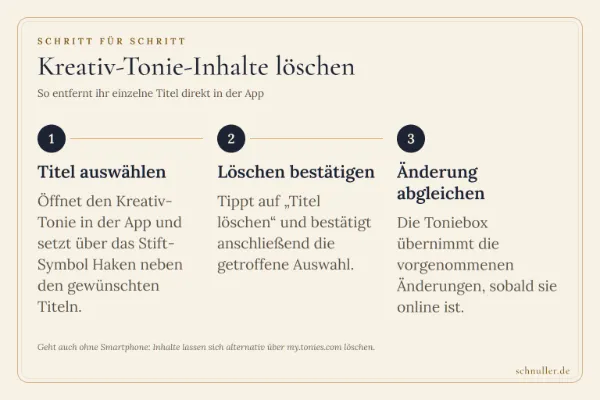
Danach gleicht die Toniebox die Änderung ab, sobald sie online ist3.
Kreativ-Tonie aus anderem Haushalt löschen
Wird die Figur verkauft, verschenkt oder an ein Geschwisterkind weitergereicht, sollte sie vorher aus dem eigenen mytonies-Konto entfernt werden3. Das hat zwei Vorteile: Die bisherigen, oft persönlichen Aufnahmen sind für den neuen Besitzer nicht mehr zugänglich, und die Figur lässt sich anschließend im Konto des neuen Besitzers problemlos neu registrieren und bespielen3.
Die passende Verwaltungsfunktion findet ihr in den Tonie-Einstellungen der Figur3. Dort gibt es die Möglichkeit, den Kreativ-Tonie aus dem Haushalt zu entfernen; bestätigt die Auswahl5. Die Figur wird dabei zurückgesetzt und alle Audiodateien werden gelöscht5.
Sicherheitshalber solltet ihr alle Kapitel manuell löschen, bevor die Figur das Konto verlässt – so ist sichergestellt, dass wirklich keine alten Aufnahmen mehr vorhanden sind3.
Für den neuen Haushalt gilt: Einmal auf die Toniebox stellen, damit die Figur erkannt und dem neuen Konto zugeordnet wird1, 2. Danach kann sie wie gewohnt bespielt werden.
Gebrauchten Kreativ-Tonie löschen
Ein gebrauchter Kreativ-Tonie ist kein Problem: Die Figur ist technisch unbegrenzt oft wiederverwendbar, und weder das Löschen von Inhalten noch ein Besitzerwechsel beeinträchtigen ihre Funktion3. Ihr müsst also nichts befürchten, wenn ihr eine Figur aus zweiter Hand übernehmt.
Steckt die Figur noch im Haushalt der Vorbesitzer, können nur diese sie dort entfernen3, 5. Bittet darum, den Kreativ-Tonie aus dem Haushalt zu löschen, damit die alten Aufnahmen für euch nicht mehr abrufbar sind3. Im eigenen Konto wird die Figur danach neu registriert: einmal auf die Toniebox stellen, benennen und ein passendes Bild wählen1, 2.
Die Kontrolle geht schnell: Setzt die Figur nach dem Löschen noch einmal auf die Box und hört kurz hinein, ob wirklich keine Inhalte mehr abgespielt werden5. Wird eine Figur auf einer fremden Box nicht abgespielt, prüft in den Privatsphäre-Einstellungen eures Kontos, ob die Wiedergabe dort blockiert ist1.
Nach dem Löschen neu bespielen
Wer einen Kreativ-Tonie löschen und neu bespielen möchte, braucht keine neue Figur: Sie bleibt vollständig erhalten und ist danach sofort wieder einsatzbereit, genau wie beim ersten Einrichten3.
Neue Inhalte kommen auf zwei Wegen auf die Figur. In der App nehmt ihr direkt über das Mikrofon eures Smartphones auf – eine kurze Geschichte, eine Nachricht oder ein Lied1, 4. Alternativ ladet ihr vorhandene Audiodateien hoch, etwa MP3, AAC, M4A, WAV, FLAC oder OGG1, 4. Jede einzelne Datei darf höchstens 1 GB groß sein4.
Zum Schluss synchronisiert ihr: Drückt eines der Ohren der Toniebox für drei Sekunden, bis die LED blau blinkt, und stellt die Figur wieder drauf1, 4. Nach dem Abgleich sind die Inhalte auch offline verfügbar2. Wie ihr die Figur Schritt für Schritt neu füllt, steht unter Kreativ-Tonie bespielen.
Wenn ihr nicht selbst aufnehmen möchtet: Personalisierte Hörgeschichten mit Name, Alter und Lieblingsthema eures Kindes gibt es als MP3 für 39 € oder zusammen mit einem Plüschtier für 79 € (Deutschland; 89 € in Österreich und Luxemburg).
Wenn die Toniebox beim Löschen nicht mitspielt
Bleibt die Toniebox rot oder zeigt eine Fehlermeldung, liegt das meistens an einer unterbrochenen Internetverbindung1. Prüft, ob euer WLAN stabil läuft, und startet den Abgleich einfach erneut1.
Für den Abgleich drückt ihr eines der Ohren der Box für drei Sekunden, bis die LED blau zu blinken beginnt, und stellt den Tonie wieder drauf1. Wartet, bis die LED dauerhaft grün leuchtet – dann ist alles übernommen1.
Bei größeren Uploads kann es einige Minuten dauern, bis die neuen Inhalte auf der Box sind; das hängt von der Internetgeschwindigkeit und der Dateigröße ab2.
Ob das Löschen geklappt hat, prüft ihr am besten direkt am Gerät: Setzt den Kreativ-Tonie noch einmal auf die Box und hört, ob noch Inhalte abgespielt werden. Ist das der Fall, wiederholt den Löschvorgang5.
Bleibt ein Problem bestehen, hilft der offizielle Tonie-Support weiter1.
Aufnahmen sichern, bevor ihr sie löscht
Einmal gelöschte Kapitel lassen sich nicht wiederherstellen3. Wichtige eigene Aufnahmen – etwa Familienerinnerungen oder eine vorgelesene Gutenachtgeschichte – solltet ihr deshalb vorher separat sichern, zum Beispiel als Audiodatei auf dem Smartphone3.
Auch von hochgeladenen Dateien lohnt sich eine Kopie auf dem Computer, falls ihr sie später erneut braucht2. Wer die Figuren regelmäßig neu bestückt, fährt gut damit, die Dateien in einem Ordner mit Datum im Namen abzulegen.
Der Zeitpunkt ist entscheidend: Sichert alle wichtigen Daten, bevor ihr den Löschvorgang startet – danach sind sie unwiederbringlich verloren5.
Und noch ein Hinweis für den Alltag: Ihr könnt die Inhalte auf dem Kreativ-Tonie beliebig oft ändern und anpassen, jedes Löschen ist also nur eine Momentaufnahme2.
Praxis-Tipps: Kreativ-Tonie löschen
- Sichert zuerst: Kopiert wichtige Aufnahmen auf Smartphone oder Computer, bevor ihr löscht – gelöschte Kapitel kommen nicht zurück3, 2.
- Prüft die Verbindung: App beziehungsweise Browser und Toniebox sollten im WLAN sein, sonst wird die Änderung nicht abgeglichen3.
- Löscht gezielt statt komplett: In der Kapitelliste lassen sich mehrere Titel gleichzeitig markieren und entfernen4, 5.
- Sortiert vorher: In der Bearbeitungsansicht könnt ihr Titel verschieben und erst danach entscheiden, was rausfliegt1.
- Speichert die Änderung: Im Browser gehört der Klick auf „Inhalte speichern“ dazu, sonst bleibt alles wie es war4.
- Synchronisiert danach: Ohr der Box drei Sekunden drücken, bis die LED blau blinkt, Figur aufsetzen und warten1, 4.
- Kontrolliert am Gerät: Figur aufsetzen und hineinhören – wenn noch etwas läuft, wiederholt den Vorgang5.
- Denkt an die Weitergabe: Erst alle Kapitel löschen, dann die Figur aus dem Haushalt entfernen3.
- Benennt die Figur neu: Ein passender Name und ein Bild helfen eurem Kind, den neuen Inhalt wiederzuerkennen2.
- Plant die neue Füllung: Überlegt vor dem Aufnehmen, welche Geschichte oder welches Lied als Nächstes drauf soll.
Häufige Fragen
Wie viele Titel passen auf einen Kreativ-Tonie?
Warum einen Kreativ-Tonie löschen oder zurücksetzen?
Gehen gelöschte Aufnahmen unwiderruflich verloren?
Muss ich für das Löschen online sein?
Kann ich einen gelöschten Kreativ-Tonie sofort wieder neu bespielen?
Quellen
- Omas Stimme als Gutenachtgeschichte: So einfach bespielt ihr einen Kreativ-Tonie · abgerufen am 11.10.2026
- Tonies bespielen 🎶 So geht’s: Eigene Inhalte aufspielen · abgerufen am 11.10.2026
- Kreativ-Tonie löschen & zurücksetzen: Schritt-für-Schritt-Anleitung (2026) · Stand 16.08.2026
- Tonies bespielen: So geht's Schritt für Schritt · Stand 12.03.2026
- Kreativtonie löschen · abgerufen am 11.10.2026
Alle Seiten zu diesem Thema findet ihr in der Übersicht Kreativ-Tonie.