
Kreativ-Tonie mit Spotify bespielen: Was Eltern wissen sollten
Kann man Kreativ-Tonie mit Spotify bespielen?
Die kurze Antwort lautet: nicht direkt. Die Toniebox gibt ausschließlich lokale Audiodateien wieder, die zuvor über die Toniecloud auf einen Tonie oder Kreativ-Tonie geladen wurden – Streaming-Dienste wie Spotify unterstützt sie nicht4. Eine offizielle Verbindung zwischen dem Streamingdienst und der Box gibt es ebenfalls nicht5.
Der zweite Grund liegt im Kopierschutz. Spotify-Titel sind mit DRM geschützt und lassen sich nur innerhalb der Spotify-App abspielen1, 5. Einfach das Spotify-Konto mit dem Tonie verbinden und Musik herunterziehen funktioniert also nicht.
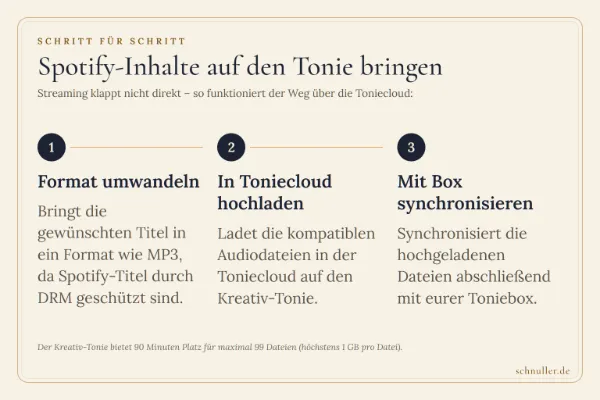
Der Weg führt deshalb über eine Umwandlung: Zuerst bringt ihr die gewünschten Titel in ein kompatibles Format wie MP3, dann ladet ihr die Dateien in der Toniecloud auf den Kreativ-Tonie und synchronisiert sie mit der Box1, 4. Der Kreativ-Tonie versteht MP3, M4A, M4B, WAV, OGG, WMA, AAC, AIF, AIFF, FLAC, OGA und OPUS5. Er bietet 90 Minuten Platz für eigene Inhalte4, 5, eine einzelne Audiodatei darf höchstens 1 GB groß sein1.
Wichtig ist auch die Menge: Ein Tonie nimmt höchstens 99 einzelne Dateien an, selbst wenn die Gesamtlänge darunter bleibt5. Wer den Kreativ-Tonie zum ersten Mal einrichtet, findet die Grundlagen in Kreativ-Tonie – Anleitung und Tipps.
Kreativ-Tonie bespielen mit Spotify per Handy
Für das Hochladen unterwegs gibt es die mytonies-App für Android und iOS1, 4. Die umgewandelten Musikdateien müssen allerdings zuerst vom Computer auf das Smartphone übertragen werden, denn in der App selbst lässt sich Spotify nicht öffnen1, 5.
Der Ablauf in der App:
- App installieren und mit den Zugangsdaten des Tonie-Kontos anmelden1.
- Unten rechts auf „Meins“ tippen und den Bereich „Kreativ-Tonies“ öffnen1.
- Die gewünschte Figur antippen1.
- Auf „Zuweisen“ und dann auf „Neue Datei hochladen“ tippen4, 5.
- Die vorbereiteten MP3-Dateien auswählen5.
- Mit „Inhalte speichern“ die neuen Dateien in der Toniecloud ablegen1.
Anschließend synchronisiert ihr: Toniebox einschalten, ein Ohr 3 Sekunden gedrückt halten, bis die LED blau blinkt, und den Kreativ-Tonie auflegen2, 4. Die Box sollte dabei mit dem WLAN verbunden sein, das ihr bei der Ersteinrichtung genutzt habt1. Wie die einzelnen Schritte ohne den Spotify-Umweg aussehen, beschreibt auch Kreativ-Tonie bespielen: Was Eltern wissen sollten.
Kreativ-Tonie bespielen mit Spotify per iPhone
Auf dem iPhone läuft das Hochladen ebenfalls über die mytonies-App, die ihr im Apple App Store ladet4. Die am Computer erzeugten MP3-Dateien übertragt ihr per USB-Kabel auf das Telefon, weil sie lokal auf dem Gerät liegen müssen5.
Danach öffnet ihr die App, wählt den Reiter „Tonies“, fügt den Kreativ-Tonie hinzu und tippt ihn an5. Über „Zuweisen“ und „Neue Datei hochladen“ wählt ihr die gewünschten Titel aus; nach kurzer Zeit sind sie auf dem Tonie gespeichert4, 5. Zum Schluss folgt die Verbindung mit der Toniebox, indem ihr ein Ohr 3 Sekunden gedrückt haltet, bis die LED von blau auf grün wechselt4.
Zwei Kniffe sparen später Ärger. Erstens sortiert die Toniebox Dateien nach Dateinamen, deshalb benennt ihr sie vor dem Hochladen am besten um, etwa in 01_Liedname.mp3, 02_Liedname.mp34, 5. Zweitens ladet jeden Titel als einzelne Datei hoch: Dann springt ein kräftiger Klaps auf die Seite der Box zum nächsten Lied, statt dass euer Kind die Ohren gedrückt halten muss5.
Spotify-Inhalte umwandeln: Konverter oder Aufnahmesoftware
Für den Weg von Spotify auf den Kreativ-Tonie gibt es zwei Arten von Werkzeugen. Konverter wie Sidify, TuneFab, TunePat oder ViWizard zieht ihr über die Wiedergabeliste, wählt MP3 als Ausgabeformat und startet die Umwandlung per Klick; die Programme arbeiten vollautomatisch und behalten Titel- und Künstlerangaben bei1, 4, 5. Manche schaffen das in bis zu 40-facher Geschwindigkeit4. Kostenlose Testversionen sind üblich, sie konvertieren aber nur begrenzt – etwa drei Titel gleichzeitig und je eine Minute lang2.
Aufnahmesoftware wie Audacity oder Recordify schneidet den Ton während der Wiedergabe mit und speichert ihn als MP3, WAV oder FLAC3, 4. Das ist reine Handarbeit: Für jedes Lied nehmt ihr auf, schneidet und exportiert4. Für drei bis fünf Lieder reicht das völlig aus4. Recordify arbeitet auch mit einem kostenlosen Spotify-Konto; dann landet die Werbung mit in der Aufnahme3.
Kostenlose Online-Downloader sind keine gute Wahl: Sie bergen Sicherheitsrisiken, liefern oft schlechte Qualität und können Inhalte bereitstellen, die für Kinder nicht geeignet sind4.
Ob das Konvertieren legal ist, hängt von der Nutzung ab: Nach deutschem Recht ist die Nutzung für den privaten Gebrauch erlaubt, für kommerzielle Zwecke nicht1.
Speicherplatz planen: 90 Minuten pro Kreativ-Tonie
Ein Kreativ-Tonie fasst 90 Minuten eigene Inhalte, unabhängig davon, wie ihr sie darauf bringt4, 5. Zusätzlich gilt eine Grenze von höchstens 99 einzelnen Dateien: Selbst wenn 99 kurze Lieder zusammen nur 40 Minuten füllen, passt keine 100. Datei mehr darauf5.
Für die Qualität reicht weniger, als ihr vielleicht denkt. Empfohlen werden 128 kbps: Die Toniebox gibt keine High-End-Details wieder, und für Kinderohren ist kein Unterschied hörbar – dafür spart die niedrigere Bitrate Speicherplatz und Ladezeit4. Die Samplerate stellt ihr am besten auf 44,1 kHz ein, den Standard für die Toniebox; höhere Werte wie 96 kHz verbrauchen nur unnötig Platz5.
Oft steckt auch verschenkter Platz in den Dateien: Viele Titel haben 2–5 Sekunden Stille vor dem eigentlichen Start. Mit Audacity könnt ihr diese Abschnitte bei allen Liedern gleichzeitig entfernen und so häufig 10–20 % der Gesamtlänge einsparen4.
Denkt außerdem daran, dass Hörbücher und Podcasts genauso zur 90-Minuten-Grenze beitragen wie Lieder4. Lange Werke verteilt ihr daher am besten auf mehrere Figuren.
Was tun, wenn das Hochladen abbricht oder nichts ankommt?
Bleibt das Hochladen bei 50, 70 oder 90 Prozent hängen, hat das meist zwei Ursachen: eine zu große Einzeldatei – das Limit liegt häufig bei etwa 50 bis 100 MB – oder eine kurz unterbrochene Verbindung5. Speichert die Datei in einer niedrigeren Bitrate wie 128 kbps oder wiederholt das Hochladen in einem anderen Browser, zum Beispiel Chrome statt Safari5.
Kommt auf der Box nichts an, obwohl die Dateien im Konto gespeichert sind, synchronisiert manuell: Toniebox einschalten und ein Ohr 3 Sekunden gedrückt halten, bis die LED blau blinkt; sobald sie dauerhaft grün leuchtet, ist die Aktualisierung abgeschlossen5.
Beim Auflegen des Kreativ-Tonies erkennt die Box neue Inhalte automatisch und meldet „Inhalte werden geladen“1. Je nach WLAN-Geschwindigkeit und Dateigröße dauert der Download einige Sekunden bis Minuten, danach startet die Wiedergabe von selbst1. Die LED sollte grün oder blau leuchten – nicht rot1.
Inhalte lassen sich jederzeit wieder austauschen: Ihr könnt in der Toniecloud neue Dateien hochladen oder vorhandene entfernen1, 4. Wie das im Einzelnen geht, steht in Kreativ-Tonie löschen: Was Eltern wissen sollten.
Praxis-Tipps: Kreativ-Tonie mit Spotify bespielen
- Länge vorher planen: Ein Kreativ-Tonie fasst 90 Minuten; rechnet die Spielzeiten eurer Wunschtitel vor dem Umwandeln zusammen4, 5.
- Sparsam speichern: MP3 mit 128 kbps und 44,1 kHz reichen für die Toniebox völlig aus4, 5.
- Stille kappen: Entfernt die Sekunden vor dem Songbeginn; das spart oft 10–20 % Gesamtlänge4.
- Dateien umbenennen: Die Box sortiert alphabetisch nach Dateinamen – 01_Liedname.mp3, 02_Liedname.mp3 halten die Reihenfolge4, 5.
- Ein Titel pro Datei: So springt ein Klaps auf die Seite der Box zum nächsten Lied5.
- WLAN prüfen: Nutzt das Netz der Ersteinrichtung; die LED leuchtet grün oder blau, nicht rot1.
- Speichern nicht vergessen: Erst „Inhalte speichern“, dann den Tonie auflegen und bei Bedarf manuell synchronisieren1, 5.
- Bei Abbrüchen: Eine niedrigere Bitrate wählen oder das Hochladen in einem anderen Browser wiederholen5.
- Für Oma und Opa: Wenn Großeltern einen eigenen Kreativ-Tonie bespielen möchten, findet ihr die passenden Hinweise unter Kreativ-Tonie für Oma: Was Eltern wissen sollten.
- Ohne Umweg: Wenn ihr keine Dateien konvertieren möchtet, gibt es bei schnuller.de personalisierte Hörgeschichten als MP3 für 39 € in Deutschland, Österreich und Luxemburg beziehungsweise für CHF 39 in der Schweiz und Liechtenstein sowie mit Plüschtier für 79 € in Deutschland.
Häufige Fragen
Kann man einen Kreativ-Tonie mit Spotify bespielen?
Kann man Spotify auf der Toniebox abspielen?
Kann man einen Kreativ-Tonie mit Spotify auch ohne Toniebox bespielen?
Ist es legal, Spotify für einen Kreativ-Tonie zu konvertieren?
Spotify-Hörbuch auf einen Kreativ-Tonie bespielen – ist das möglich?
Quellen
- Kreativ Tonie mit Spotify bespielen · abgerufen am 10.10.2026
- Kreativ Tonie bespielen mit Spotify · Stand 17.03.2026
- Toniebox: Hörspiele und Musik von Spotify kopieren · abgerufen am 11.10.2026
- Kreativ-Tonie bespielen: Spotify Kinderlieder Download für Toniebox · Stand 30.07.2026
- Kreativ-Tonie mit Spotify bespielen · abgerufen am 11.10.2026
Alle Seiten zu diesem Thema findet ihr in der Übersicht Kreativ-Tonie.