
Kreativ-Tonie bespielen: Was Eltern wissen sollten
Kreativ-Tonie bespielen: So läuft der Upload ab
Bevor ihr loslegt, braucht ihr eine fertig eingerichtete Toniebox mit Internetverbindung, ein kostenloses Tonies-Konto, die mytonies-App für Android oder iOS (alternativ einen PC mit Browser und Zugang zu my.tonies.com) sowie mindestens einen Kreativ-Tonie und die passenden Audiodateien2.
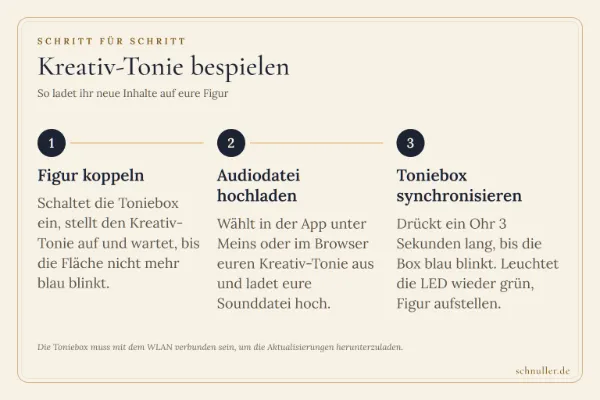
Wie man einen Kreativ-Tonie bespielt, beginnt mit einem Vorbereitungsschritt: Ihr schaltet die Toniebox ein, stellt den Kreativ-Tonie darauf und wartet, bis die Standfläche nicht mehr blau blinkt. Dann ist die Figur mit eurer Box gekoppelt2.
Für den Upload öffnet ihr in der App den Punkt Meins und tippt oben auf Kreativ-Tonies. Auf der Detailseite wählt ihr Hochladen und darunter Neue Datei hochladen; anschließend sucht ihr die Sounddatei aus und tippt oben auf Fertig2.
Über den Browser läuft es ähnlich: Auf my.tonies.com meldet ihr euch an, wählt im Reiter Kreativ-Tonies die passende Figur und klickt auf Zuweisen, dann auf Hochladen. Danach wählt ihr eure Musikdateien aus2.
Zum Abschluss wird mit der Toniebox der Kreativ-Tonie bespielt: Ihr drückt ein Ohr 3 Sekunden lang, bis die Box blau blinkt, und setzt die Figur auf2. Bei der Toniebox 1 nehmt ihr den Kreativ-Tonie nach dem Bespielen von der Box und haltet ein Ohr 3 Sekunden gedrückt; die Toniebox muss dabei mit dem WLAN verbunden sein, damit sie die Aktualisierungen herunterladen kann. Leuchtet die LED wieder durchgängig grün, stellt ihr den Tonie auf, und die neuen Inhalte erklingen1.
Einen Überblick über die Figur und die Grundlagen findet ihr in Kreativ-Tonie – Anleitung und Tipps.
Kreativ-Tonie neu bespielen: Weitere Inhalte ergänzen
Wer einen Tonie kreativ bespielen möchte, ist nicht auf einen einzigen Inhalt festgelegt: Kreativ-Tonies nehmen immer wieder neue Audiodateien auf, solange die Speicherkapazität reicht4.
Neue Inhalte landen auf demselben Weg auf der Figur wie der erste Upload – über die mytonies-App oder über my.tonies.com2. Nach jedem Upload synchronisiert ihr die Toniebox erneut, damit die Figur die neuen Dateien abspielt2.
Die Wiedergabereihenfolge lässt sich in mytonies jederzeit ändern oder später erneut anpassen4. Für ein Hörspiel in Etappen ist das praktisch: Die Reihenfolge lässt sich später an die Gewohnheiten eures Kindes anpassen.
Ihr könnt Kreativ-Tonies selbst bespielen oder fertige Folgen aus der Audiothek nutzen1. So entsteht mit der Zeit eine kleine Sammlung: eine Figur mit Liedern fürs Auto, eine mit Geschichten fürs Bett.
Wer die Dateien nach Jahren erneut aufspielen möchte, sollte sie auf dem Rechner archivieren; so lassen sich später neue Wiedergabelisten für weitere Kreativ-Tonies zusammenstellen4.
Wie einen Kreativ-Tonie bespielen: Selbst aufnehmen in der App
Eine Geschichte live einsprechen geht direkt in der App: Ihr startet mytonies und wählt unten den Punkt Aufnahmen2.
Anschließend tippt ihr auf die rote Schaltfläche Aufnahme starten und sprecht euren Text ein. Die Aufnahme lässt sich jederzeit pausieren und von dort aus fortsetzen; mit Aufnahme beenden speichert ihr sie ab2.
Zum Schluss gebt ihr der Aufnahme einen prägnanten Namen und ladet sie direkt auf einen Kreativ-Tonie hoch2.
Auch Stimmen aus der Familie lassen sich einfangen: Eine individuelle Gute-Nacht-Geschichte kann von Mama, Papa oder den Großeltern kommen1. Wie ihr Oma und Opa einbindet, beschreibt Kreativ-Tonie für Oma.
Für eine gelungene Aufnahme reicht das Smartphone: Sprecht langsam und deutlich, lasst zwischen den Sätzen kleine Pausen und nehmt in einem ruhigen Raum auf. Hört euch den ersten Versuch einmal an, bevor ihr ihn speichert.
Kreativ-Tonie bespielen: Was kostenlos bleibt
Für das Bespielen braucht ihr kein Abo: Das Tonies-Konto, das ihr während der Einrichtung der Toniebox anlegt, ist kostenlos2.
Über dieses Konto ladet ihr eigene Aufnahmen und Audiodateien hoch. Die mytonies-App gibt es für Android und iOS, alternativ nutzt ihr den Browser2.
Ist eine Figur einmal da, könnt ihr beliebig viele Audiodateien hochladen, solange die Speicherkapazität nicht überschritten wird4.
Gelegentlich gibt es Inhalte gratis dazu: Beim Kauf der Malbücher ist das passende Hörspiel inklusive, und es läuft auf allen Kreativ-Tonies1.
In der Praxis lohnt es sich, die Inhalte ab und zu zu wechseln: Was nicht mehr gehört wird, kann gelöscht werden und macht Platz für Neues2.
Kreativ-Tonie bespielen: Audioformat und Speicher
Welches Audioformat eignet sich? Der Uploader akzeptiert viele gängige Formate: AAC, AIF, AIFF, FLAC, MP3, M4A, M4B, WAV, OGA, OGG, OPUS und WMA2.
Wer seinen Kreativ-Tonie bespielen und dabei MP3-Dateien nutzen möchte, fährt damit am einfachsten: MP3 bietet eine gute Balance aus Kompatibilität, Dateigröße und Klangqualität. WAV oder FLAC erzeugen deutlich größere Dateien und bringen bei Kinderliedern oder kurzen Hörgeschichten meist keinen hörbaren Vorteil4.
Eine ältere Anleitung nennt MP3 sogar als einziges Format, das Kreativ-Tonies abspielen können3. Die aktuelle Übersicht der Upload-Seite führt dagegen eine ganze Reihe gängiger Audioformate auf2.
Neben dem Format zählen die Grenzen: Eine einzelne Datei darf höchstens 1 GB groß sein, die Laufzeit aller Dateien darf 90 Minuten nicht übersteigen, und es sind maximal 99 Kapitel möglich2. Jeder Kreativ-Tonie fasst also 90 Minuten Audiomaterial.
Wenn ihr euch unsicher seid, ladet eine kurze Testdatei hoch und hört sie auf der Box an, bevor die ganze Sammlung folgt.
Kreativ-Tonie bespielen: Inhalte löschen
Inhalte lassen sich wieder entfernen, und der Weg dorthin ist in App und Browser ähnlich aufgebaut2.
In der App meldet ihr euch an und wählt über Meins den passenden Kreativ-Tonie. Auf der Detailseite tippt ihr auf Bearbeiten; mit einem Klick in den Kreis links neben einer Audiodatei wählt ihr Titel aus. Ganz unten löst Titel löschen das Entfernen aus, anschließend bestätigt ihr2.
Im Browser öffnet ihr auf my.tonies.com über Kreativ-Tonies die Detailseite der Figur und klickt neben der Trackliste auf das Stift-Symbol für Playlist bearbeiten. Jeder Titel hat ein Mülleimer-Symbol; mit Inhalte speichern übernehmt ihr die Änderungen. Alle Titel auf einmal entfernt ihr über Alle Inhalte löschen am Ende der Liste2.
Wird der Speicher knapp, ist das Löschen einzelner Titel der übliche Weg, um wieder Platz zu schaffen2.
Was dabei zu beachten ist, lest ihr in Kreativ-Tonie löschen.
Kreativ-Tonie mit Musik bespielen: Ideen und Grenzen
Musik auf dem Kreativ-Tonie kann aus verschiedenen Quellen stammen: aus eigenen Aufnahmen, aus bereits gekauften Hörbüchern oder aus anderen Audio-Inhalten, die als Datei auf dem Handy oder Rechner liegen2.
Vor dem Upload prüft bitte, ob ihr die Inhalte verwenden dürft: Nutzt nur Material, für das ihr die nötigen Nutzungsrechte habt und das für Kinder geeignet ist4.
Wie ihr Musik aus einem Streaming-Abo auf die Figur bekommt, beschreibt Kreativ-Tonie mit Spotify bespielen.
Beliebt sind eigene Sammlungen: eine Figur mit Lieblingsliedern, eine mit Einschlafgeschichten, eine für längere Autofahrten. Da die Inhalte nach dem Synchronisieren im internen Speicher der Box liegen, funktionieren sie auch ohne WLAN – etwa auf Reisen4.
Wer nicht selbst aufnehmen möchte, bekommt bei uns eine personalisierte Hörgeschichte als MP3, wahlweise zusammen mit einem Plüschtier; die MP3 steht sofort nach eurer Freigabe bereit.
Praxis-Tipps: Kreativ-Tonie bespielen
- Koppelt den Kreativ-Tonie vor dem ersten Upload: Toniebox einschalten, Figur aufstellen und warten, bis die Standfläche nicht mehr blau blinkt2.
- Hört eine kurze Probeaufnahme an, bevor ihr sie speichert – ein ruhiger Raum und langsames Sprechen machen den größten Unterschied.
- Gebt jeder Aufnahme einen prägnanten Namen, damit ihr sie später in der Liste sofort wiederfindet2.
- Prüft vor dem Upload die Nutzungsrechte an fremden Liedern und Hörspielen4.
- Archiviert eure Audiodateien auf dem Rechner; so könnt ihr sie später erneut hochladen oder Wiedergabelisten für weitere Kreativ-Tonies zusammenstellen4.
- Sortiert die Wiedergabereihenfolge in mytonies so, dass Lieblingslieder vorn stehen – die Reihenfolge lässt sich jederzeit ändern4.
- Löscht Titel, die nicht mehr gehört werden, in der App oder im Browser, wenn der Speicher knapp wird2.
- Plant längere Fahrten: Nach dem Synchronisieren laufen die Inhalte ohne WLAN, weil sie im internen Speicher der Box liegen4.
- Für gemütliche Abende: Eine in der App aufgenommene Gute-Nacht-Geschichte lässt sich direkt einer Figur zuweisen2.
Häufige Fragen
Wie bespiele ich einen Kreativ-Tonie mit Musik?
Welches Audioformat eignet sich am besten für einen Kreativ-Tonie?
Muss die Toniebox beim Abspielen mit dem Internet verbunden sein?
Quellen
- tonies® · abgerufen am 11.10.2026
- Tonies bespielen: So geht's Schritt für Schritt · Stand 12.03.2026
- Wie Kreativ Tonie bespielen? · Stand 13.12.2021
- YouTube-Audio auf Kreativ Tonie bespielen · abgerufen am 11.10.2026
Alle Seiten zu diesem Thema findet ihr in der Übersicht Kreativ-Tonie.